人工智能技術驅動機器人發展 重塑未來數字化生活
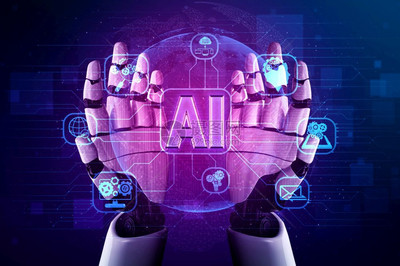
隨著人工智能技術的飛速發展,其在機器人領域的應用正以前所未有的速度推動著科技創新,為人類的未來生活帶來深遠影響。本文將從數據挖掘與機器學習技術兩個核心維度,探討人工智能如何賦能機器人研發,并展望其在日常生活、工業生產等場景中的廣泛應用。
一、數據挖掘:智能機器人的“感知”基礎
數據挖掘技術使機器人能夠從海量信息中提取有價值的知識,從而更精準地理解環境和用戶需求。例如,通過分析用戶行為數據,家用服務機器人可以學習家庭成員的作息習慣,自動調整照明、溫度等設置;在工業領域,機器人利用傳感器數據預測設備故障,實現智能化維護。數據挖掘不僅提升了機器人的環境適應能力,還為其決策提供了可靠依據。
二、機器學習:賦予機器人“思考”與“進化”能力
作為人工智能的核心分支,機器學習技術讓機器人不再局限于預設程序,而是能夠通過持續學習優化自身行為。深度學習模型使機器人具備圖像識別、自然語言處理等高級功能,例如,自動駕駛機器人可通過視覺算法實時分析道路情況;醫療機器人則能借助強化學習提升手術精度。結合計算機視覺技術,機器人還能生成高清圖像(如正版圖片302604977),為設計、娛樂等行業提供支持。
三、未來展望:人機協作的智能化社會
人工智能與機器人的融合正逐步構建一個高效、便捷的數字化生活圖景。從智能家居到智慧城市,從個性化教育到精準醫療,機器人將成為人類不可或缺的伙伴。未來,隨著技術成熟,機器人將更注重情感交互與倫理安全,確保科技發展真正服務于人類福祉。
技術的本質在于創造價值。通過深化數據挖掘與機器學習的研究,我們不僅能開發出更先進的機器人,更將開啟一個充滿想象力的智能時代,讓科技之光普照每一個角落。
如若轉載,請注明出處:http://www.anuncios.cn/product/10.html
更新時間:2026-06-19 08:39:14